Советы и сочетания клавиш для медиаплеера Seedr
Краткая версия
Медиаплеер Seedr работает в браузере. Он воспроизводит ваши облачные файлы без установки, на любой платформе — Mac, Windows, Linux, Android, iOS — потому что всю работу выполняет браузер. Эти советы ускорят повседневное использование: сочетания клавиш, хитрости с субтитрами, скорость воспроизведения и режимы окна. Если вы новичок, сначала прочитайте обзор функций медиаплеера, затем вернитесь сюда.
Почему эти советы важны
Большинство людей используют десять процентов возможностей видеоплеера. Кнопки по умолчанию позволяют начать воспроизведение, но при каждом повторном просмотре вы боретесь с инструментом. Несколько сочетаний клавиш устраняют трение:
- Пропускайте вступления одним нажатием клавиши.
- Изучайте язык, замедляя строку до половинной скорости.
- Держите учебник видимым, пока работаете в другой вкладке.
- Синхронизируйте субтитры, которые отстают на секунду или две.
Просмотрщик Seedr создан для таких случаев. Он удобен для работы с клавиатурой, и выбор настройки применяется немедленно — без перезагрузки.
Сочетания клавиш
Плеер реагирует на эти клавиши, когда область видео находится в фокусе. Нажмите на видео один раз, прежде чем использовать их, если ничего не происходит.
- Space — воспроизведение / пауза.
- K — пауза (альтернатива Space).
- Left / Right arrow — перемотка назад / вперед.
- Up / Down arrow — громкость вверх / вниз.
- M — переключение без звука.
- F — переключение полноэкранного режима.
- N — следующий файл.
- Esc — выход из полноэкранного режима.
Полноэкранный режим против «картинки в картинке»
Два режима окна, две разные задачи.
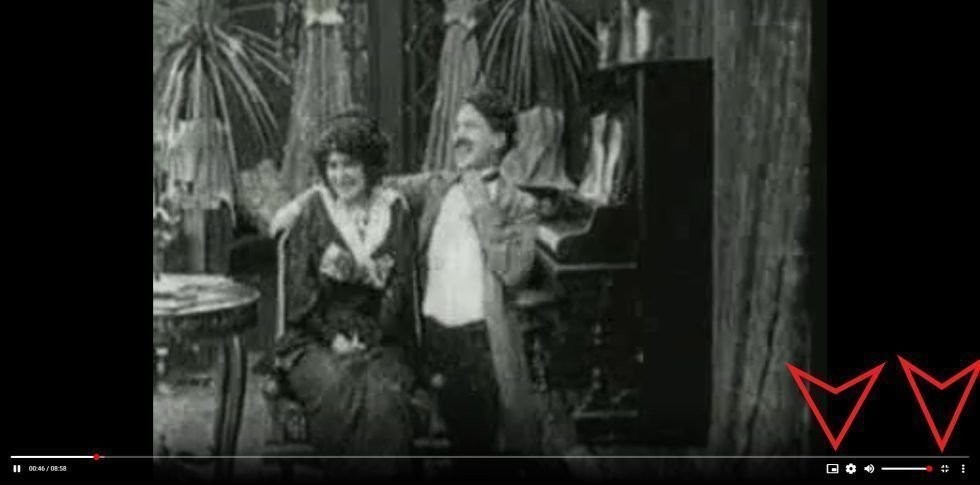
Full-screen — это когда видео является главным. Нажмите F или нажмите значок развертывания в правом нижнем углу плеера. Видео займет весь экран. Хорошо подходит для фильмов, эпизодов, всего, на чем вы хотите сосредоточиться.
Picture-in-picture (PiP) открепляет видео в небольшое плавающее окно, которое остается поверх любого другого приложения или вкладки браузера. Нажмите значок PiP в элементах управления плеера, чтобы вынести его. Хорошо подходит для просмотра учебника во время работы или для удержания прямой трансляции в углу. PiP — это функция браузера, поэтому внешний вид плавающего окна отличается в Chrome, Firefox, Edge и Safari, но поведение одинаково везде, где это поддерживается.
Субтитры — три вещи, которые большинство людей упускают
Кнопка субтитров находится в правом верхнем углу плеера. Нажмите ее, и вы получите три инструмента:
- Выберите встроенную звуковую дорожку субтитров. Часто встречается в файлах MKV; выберите язык или дорожку комментариев из выпадающего списка.
- Поиск OpenSubtitles. Встроенный поиск находит совпадения по имени файла. Выберите язык, нажмите, и дорожка загрузится прямо в плеер — без скачивания, без загрузки.
- Настройте внешний вид. Размер, цвет, прозрачность фона, вертикальное положение. Полезно для ярких HDR файлов, где белый текст на прозрачном фоне исчезает.
Субтитры в Seedr являются мягким наложением (SRT/VTT) — они отображаются поверх видео и остаются синхронизированными при изменении скорости воспроизведения. Если тайминг сбивается на секунду или две, используйте регулятор смещения под селектором дорожек и подстройте его, пока диалог не выровняется.
Для полного процесса работы с субтитрами см. как использовать субтитры в Seedr.
Скорость воспроизведения для обучения и беглого просмотра
Нажмите значок скорости воспроизведения в элементах управления плеера и выберите из 0.5x, 1x, 1.5x, 2x, 2.5x и 3x.
- 0.5x для языковой практики, сложных технических докладов или транскрибирования музыки.
- 1.5x для учебников и лекций, которые вы в основном знаете.
- 2x or higher для повторного беглого просмотра того, что вы уже смотрели.
Изменение происходит мгновенно и применяется во время воспроизведения без перезагрузки. Высота тона сохраняется, поэтому голоса не звучат как у бурундуков на высокой скорости или рычащими на низкой.
Качество и пропускная способность
Воспроизведение 4K поддерживается на планах Master и Gold; более низкие уровни воспроизводятся с максимально возможным качеством, разрешенным вашим планом. Селектор качества находится рядом с другими элементами управления. Если видео заикается, понизьте качество на один шаг — обычно версия с более низким битрейтом воспроизводится нормально, если оригинал был слишком тяжел для соединения. Если изображение выглядит нечетким, а ваше соединение быстрое, повысьте качество.
Работает везде, где есть браузер
Поскольку просмотрщик основан на браузере, тот же плеер, те же сочетания клавиш, тот же процесс работы с субтитрами работают на MacBook, настольном компьютере Windows, ноутбуке Ubuntu, планшете Android или iPhone. Никакого магазина приложений, никакой установки на каждое устройство, никакого расхождения между платформами.
Советы работают, но плеер все еще остается плеером
Не ожидайте функций настольных приложений, таких как покадровое редактирование или микширование аудиодорожек. Просмотрщик предназначен для воспроизведения. Если вам нужно редактирование, сохраните файл локально и откройте его в VLC или выбранном вами редакторе.

Статья была полезна?
Похожие Статьи

Как открыть фотографии HEIC онлайн на Windows, Android или в любом браузере
Открывайте фотографии HEIC с iPhone с любого устройства в облачном просмотрщике Seedr — без конвертации, без codecs, без дополнительных приложений — и храните их упорядоченными вместе с другими файлами.

Подключите Seedr к Infuse (iOS, tvOS, macOS)
Узнайте, как легко подключить ваш аккаунт Seedr к приложению Infuse, используя WebDAV или FTP. Просматривайте 4K медиа напрямую на вашем Apple TV или устройстве iOS без сохранения.

Три способа добавить ссылки и файлы в Seedr V2
Узнайте, как использовать кнопку Link в Seedr V2 для добавления медиа-ссылок, сканирования веб-страниц, загрузки файлов с вашего устройства и отправки в Seedr через PWA или расширения браузера.